Como saber qual memória RAM é compatível com seu notebook ou PC
Descubra qual memória RAM é compatível com seu notebook ou PC e confira tipo, formato, frequência, capacidade máxima e quantidade de slots.
Para saber qual memória RAM é compatível com seu notebook ou PC, você precisa identificar o modelo exato do aparelho ou da placa-mãe e conferir cinco pontos: geração DDR, formato do módulo, capacidade máxima, frequência suportada e quantidade de slots disponíveis. Comprar outra memória apenas porque ela possui o mesmo número de gigabytes é um belo jeito de receber uma peça que não encaixa ou não funciona.
A forma mais segura é consultar o manual ou a página de suporte do fabricante. Programas de diagnóstico ajudam a descobrir o que já está instalado, mas quem define oficialmente os limites do equipamento é o conjunto formado por placa-mãe, processador, BIOS e projeto do fabricante.
Não compre a memória antes de descobrir o modelo do equipamento
Se você tem um notebook pronto, procure o modelo completo na etiqueta inferior, na caixa, na nota fiscal ou dentro das informações do sistema. O nome comercial genérico não basta.
“Lenovo IdeaPad”, “Acer Aspire” ou “Dell Inspiron”, por exemplo, identificam famílias inteiras. Dentro da mesma linha podem existir versões com memória soldada, quantidade diferente de slots e limites de capacidade completamente distintos.
Em um computador montado, o dado mais importante é o modelo da placa-mãe. Para verificar pelo Windows, você pode pressionar as teclas Windows + R, digitar msinfo32 e abrir as Informações do Sistema. Procure os campos relacionados ao fabricante e ao produto da placa-base.
A Microsoft também indica que a área Configurações > Sistema > Sobre mostra dados básicos, como processador e memória instalada. Já o Gerenciador de Tarefas oferece informações de uso e, dependendo do equipamento, pode exibir velocidade e slots utilizados.
Esses dados são um ponto de partida. Depois de encontrar o modelo, pesquise a página oficial de suporte e procure pelo manual, ficha técnica ou guia de manutenção.
Descubra se a memória é DDR3, DDR4 ou DDR5
A geração da memória é uma das primeiras barreiras de compatibilidade. Um slot feito para DDR4 não aceita normalmente um módulo DDR5, assim como uma memória DDR3 não deve ser instalada em uma placa DDR4.
Os módulos possuem diferenças elétricas e físicas, incluindo a posição do recorte usado para orientar a instalação. Se a peça não encaixar com pressão moderada e alinhamento correto, pare. Forçar uma memória incompatível pode danificar tanto o módulo quanto o slot.
Também não se deve concluir que um computador aceita DDR4 e DDR5 apenas porque o processador aparece em uma lista com suporte às duas gerações. Alguns processadores suportam mais de um padrão, mas a placa-mãe é construída para um tipo específico.
Esse detalhe aparece em determinadas plataformas de desktop: o processador pode tecnicamente trabalhar com DDR4 ou DDR5, enquanto cada modelo de placa-mãe oferece slots somente para uma delas. Portanto, a compatibilidade do processador não substitui a consulta à placa.
Memória de notebook e desktop não possuem o mesmo formato
Além da geração DDR, confira o formato físico do módulo.
- DIMM: formato maior, usado normalmente em computadores de mesa.
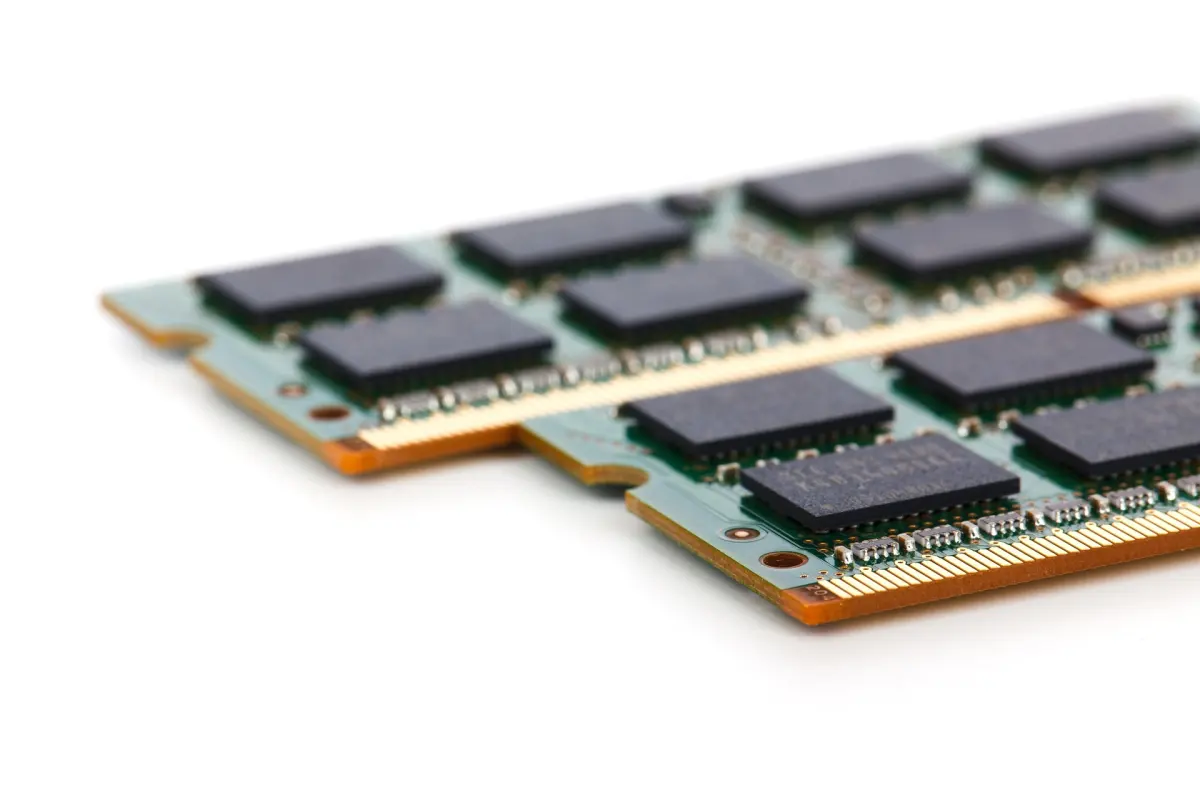
- SODIMM: formato compacto, comum em notebooks e alguns computadores pequenos.
- Memória soldada: chips instalados diretamente na placa, sem um módulo removível convencional.
Uma memória DDR4 DIMM e uma DDR4 SODIMM pertencem à mesma geração, mas não possuem o mesmo tamanho e não usam o mesmo encaixe. Não basta procurar “memória DDR4”; você precisa selecionar o formato correto.
Alguns notebooks combinam memória soldada com um slot SODIMM disponível. Outros possuem dois slots. Também existem aparelhos completamente soldados, sem possibilidade prática de expansão.
Como saber se o notebook permite aumentar a memória RAM
Abra o Gerenciador de Tarefas com Ctrl + Shift + Esc, entre em Desempenho e selecione Memória. O Windows pode mostrar quantos slots estão em uso, a velocidade atual e a quantidade instalada.
Mas não confie exclusivamente nessa tela. A informação sobre slots pode ser interpretada incorretamente em alguns modelos, especialmente quando existe memória soldada. Confirme no manual de serviço do notebook.
Você precisa responder a estas perguntas:
- existe memória soldada?
- quantos slots físicos estão presentes?
- quantos estão ocupados?
- qual é a capacidade máxima por slot?
- qual é a capacidade máxima total?
- a tampa pode ser aberta sem procedimentos especiais?
Também verifique as condições de garantia e manutenção aplicáveis ao seu aparelho antes de abrir a carcaça. Alguns notebooks possuem presilhas frágeis, parafusos escondidos ou bateria interna que deve ser desconectada antes da instalação.
Capacidade máxima: não olhe somente o limite do processador
O processador possui um controlador de memória com seus próprios limites, mas o fabricante do notebook ou da placa-mãe pode estabelecer uma capacidade menor. BIOS, número de slots, densidade dos módulos e projeto do equipamento também interferem.
Imagine que o processador aceite até 64 GB, mas o notebook tenha apenas um slot e o fabricante declare suporte máximo a 32 GB. Nesse caso, comprar um módulo de 64 GB baseado somente na página do processador seria uma aposta.
A ordem mais segura de consulta é:
- modelo exato do notebook ou placa-mãe;
- manual e lista de especificações do fabricante;
- tipo e quantidade de slots;
- limites do processador;
- atualizações de BIOS relacionadas à memória.
Quando as informações de duas fontes forem diferentes, considere o limite mais conservador ou procure o suporte oficial antes de comprar.
A frequência precisa ser exatamente igual?
A velocidade da memória pode aparecer como DDR4-3200, DDR5-5600 ou em valores semelhantes. Tecnicamente, é comum que a taxa seja informada em MT/s, embora lojas e fabricantes frequentemente utilizem “MHz” de maneira simplificada.
Uma memória mais rápida pode funcionar em uma velocidade menor quando o sistema estabelece um limite. Por exemplo, um módulo anunciado para uma taxa superior pode reduzir sua operação para acompanhar o processador, a placa-mãe ou outro módulo instalado.
Isso não significa que qualquer combinação funcionará perfeitamente. Para evitar dor de cabeça, escolha uma memória dentro das especificações do equipamento e, de preferência, com características próximas às do módulo existente.
Memórias vendidas com frequências altas podem depender de perfis como XMP ou EXPO. Esses recursos aplicam configurações de desempenho além dos parâmetros básicos, desde que placa-mãe, processador, BIOS e módulos ofereçam suporte.
Se você não pretende mexer na BIOS, verifique qual velocidade a memória utilizará nas configurações padrão. O número enorme destacado na caixa pode não ser ativado automaticamente.
Posso misturar memórias RAM diferentes?
Em muitos computadores, dois módulos de marcas ou capacidades diferentes conseguem funcionar juntos. Mas “consegue ligar” não é o mesmo que “é a combinação ideal”.
Ao misturar memórias, o sistema normalmente tenta encontrar parâmetros em comum. A velocidade pode ser reduzida para acompanhar o módulo mais lento, e diferenças de latência, organização dos chips ou tensão podem causar instabilidade.
A própria Intel recomenda módulos idênticos em determinadas configurações para alcançar a velocidade planejada. Quando peças diferentes são misturadas, o sistema pode operar mais devagar ou até não iniciar.
Se você quer a opção mais previsível, compre um kit com dois módulos testados em conjunto. Se vai adicionar memória a um equipamento existente, tente combinar:
- mesma geração DDR;
- mesmo formato;
- mesma capacidade;
- mesma velocidade;
- mesma tensão;
- latências semelhantes;
- mesma organização, quando essa informação estiver disponível.
Usar a mesma marca ajuda, mas não garante que duas unidades compradas separadamente sejam internamente idênticas. Fabricantes podem alterar componentes mantendo o nome comercial do produto.
O que é dual channel e por que dois módulos podem ajudar?
Dual channel permite que o controlador de memória trabalhe com dois canais, aumentando a largura de banda disponível em configurações compatíveis. Em determinadas tarefas, especialmente quando o computador usa vídeo integrado, essa diferença pode ser perceptível.
Dois módulos de 8 GB podem oferecer uma configuração mais equilibrada do que um único módulo de 16 GB, desde que a placa tenha dois canais, os módulos estejam nos slots corretos e o conjunto seja compatível.
Isso não significa que dois módulos sejam sempre a melhor decisão. Um notebook com apenas dois slots pode ficar sem espaço para expansão futura. A escolha depende da quantidade de memória necessária hoje, do limite da máquina e do plano de atualização.
Em placas-mãe com quatro slots, consulte o manual para saber onde instalar dois módulos. Normalmente existe uma ordem recomendada, e colocar as peças nos primeiros encaixes que você vê pode impedir o funcionamento correto em dois canais.
Cuidado para não confundir RAM DDR5 com memória GDDR5 da placa de vídeo
A sigla escrita na descrição de uma placa de vídeo não determina qual memória deve ser instalada na placa-mãe. Uma GPU com memória GDDR5 ou GDDR6 pode funcionar em um computador que utiliza RAM DDR4, desde que os demais requisitos da placa de vídeo sejam atendidos.
A memória gráfica fica na própria placa de vídeo e possui finalidade diferente da RAM usada pelo sistema. Comprar uma GPU GDDR6 não obriga você a trocar a memória principal do computador para DDR6.
A confusão acontece porque os nomes são parecidos, mas são componentes separados.
Memória ECC e memória comum são compatíveis?
Memórias ECC incluem recursos de correção de erros e aparecem principalmente em servidores, estações de trabalho e alguns sistemas profissionais. Existem ainda diferenças entre módulos ECC sem buffer e memórias registradas, conhecidas como RDIMM.
Não compre uma memória ECC apenas porque encontrou boa capacidade por um preço interessante. A placa-mãe e o processador precisam oferecer suporte ao tipo exato do módulo. RDIMM, UDIMM ECC e memória comum não devem ser tratados como peças intercambiáveis.
Para um computador doméstico convencional, siga o tipo indicado no manual da placa-mãe.
Como descobrir as especificações da memória instalada
O Gerenciador de Tarefas mostra informações básicas, mas pode não revelar fabricante, código completo da peça ou todos os parâmetros. Ferramentas de diagnóstico de hardware conseguem ler dados gravados no módulo, como modelo, capacidade e perfis disponíveis.
Esses programas ajudam bastante, mas faça o download somente do site oficial do desenvolvedor. Não instale um “detector de RAM” aleatório encontrado em anúncio.
Outra opção é desligar o computador e ler a etiqueta do módulo, desde que você saiba abrir o aparelho com segurança. Antes de tocar nas peças:
- desligue completamente o computador;
- retire o cabo de energia;
- desconecte a bateria interna do notebook quando o procedimento exigir;
- descarregue a eletricidade estática tocando uma superfície metálica aterrada;
- não toque nos contatos dourados da memória.
Se você não tem experiência com manutenção, anote o modelo e procure ajuda antes de abrir o equipamento. Uma instalação simples pode virar prejuízo quando uma presilha, trilha ou conector é danificado.
Como escolher a capacidade para o seu uso
Compatibilidade e necessidade são coisas diferentes. O computador pode aceitar 64 GB, mas isso não significa que você precise comprar tudo isso.
- 8 GB: pode atender navegação e tarefas leves, mas já limita multitarefa mais pesada.
- 16 GB: costuma oferecer uma experiência confortável para uso geral, estudos, trabalho e muitos jogos.
- 32 GB: faz sentido para criação de conteúdo, projetos pesados, máquinas virtuais, jogos exigentes e multitarefa intensa.
- 64 GB ou mais: normalmente atende cargas profissionais específicas que realmente utilizam essa quantidade.
Esses valores são referências, não mandamentos. Abra seus programas habituais e observe o consumo no Gerenciador de Tarefas. Se a memória vive próxima do limite e o computador começa a recorrer intensamente ao armazenamento, o upgrade pode ajudar.
Por outro lado, aumentar a RAM não corrige processador fraco, armazenamento com defeito, superaquecimento ou sistema cheio de problemas. Antes de gastar, identifique o gargalo.
[LINK INTERNO: artigo sobre o que realmente deixa um computador mais rápido]
Checklist para comprar a memória RAM correta
- Anote o modelo exato do notebook ou da placa-mãe.
- Consulte o manual oficial e a página de suporte.
- Descubra se o equipamento usa DDR3, DDR4 ou DDR5.
- Confirme se o formato é DIMM ou SODIMM.
- Verifique se existe memória soldada.
- Confira quantos slots existem e quantos estão livres.
- Veja a capacidade máxima total e por slot.
- Confira as velocidades oficialmente suportadas.
- Verifique tensão, ECC e outros requisitos especiais.
- Dê preferência a um kit compatível quando usar dois módulos.
Se ainda estiver em dúvida sobre como saber qual memória RAM é compatível, não compre pela aparência nem apenas pelo nome “DDR4” ou “DDR5”. Pesquise o código completo do equipamento e compare todas as especificações.
Eu não gastaria dinheiro antes de confirmar pelo menos geração, formato, capacidade máxima e slots disponíveis. São poucos minutos de verificação que evitam receber uma memória incompatível, abrir o computador à toa e ainda precisar discutir devolução com a loja.